
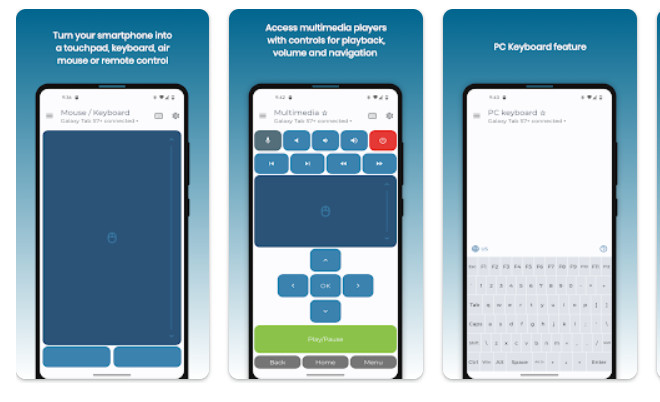
Nedostaje vam miš, tastatura, tačped? Evo kako da za samo nekoliko minuta podesite svoj Android telefon da u stvari izigrava miša za računar.
Tačno da nije baš savršena zamena za miša i moraćete da se naviknete na osećaj, ali ipak, dovoljno dobro radi kada je to potrebno. Evo kako sve funkcioniše.
Iako za sve ovo nije potrebo dodatno ažuriranje Android telefona, predlažemo da se uverite da li koristite najnoviju verziju Androida koju vaš telefon podržava.
Korak 1: Preuzmite aplikaciju za miš i tastaturu
Google Play Store ima mnogo aplikacija, ali dve koje preoporučejemo su jednostavna Bluetooth Keyboard & Mouse i sveobuhvatna do-anything Unified Remote. U našem primeru koristimo prvu, iako obe rade dobro.
Korak 2: Otvorite svoju novu aplikaciju kada završite preuzimanje
Izaberite Dalje (next) da preskočite uvodne korake.
Korak 3: Izaberite Dopusti da biste aplikaciji dozvolili da se poveže sa drugim uređajima u blizini, zatim izaberite Podesite daljinski uređaj, a zatim Novi uređaj. Vaš laptop ili drugi uređaj treba da bude uključen i pri ruci za ovaj deo procesa.
Korak 4: Imate nekoliko opcija
Možete da pretražite uređaj ili da otkrijete/pronađete svoj telefon sa računara. Kada ste na javnom mestu, možda ćete se osećati bezbednije konektujući se na skriveni uređaj sa MAC adresom.
Korak 5: Pokrenite svoj telefon da pretraži Bluetooth uređaje u blizini
Kada pronađe pravi, izaberite ga i izaberite Upari. Ako ovo ne radi, stavite aplikaciju u režim otkrivanja i pretražite sa Bluetooth podešavanja svog računara da biste ga pronašli i uparili na taj način.
Korak 6: Dozvolite uređajima da se automatski povežu
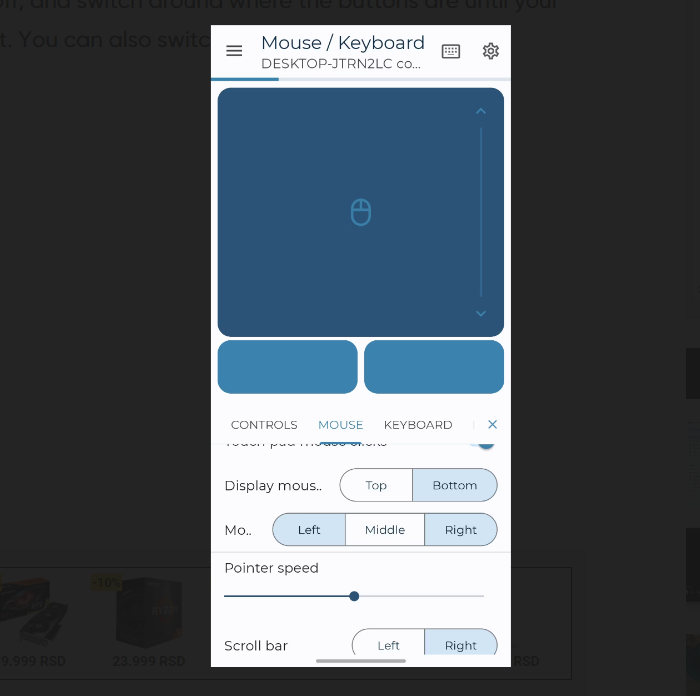
Aplikacija prikazuje tačped i desno i levo dugme za kliktanje. Postavite telefon pored računara i koristite ga kao tačped pomoću prsta. Možda će vam trebati nekoliko minuta da se naviknete na nove kontrole pokreta.
Korak 7: Izaberite ikonu zupčanika u gornjem desnom uglu da biste prešli na Podešavanja
Podesite brzinu pokazivača/kursora, isključite zvuk kliktanja i prebacujte poziciju dugmadi dok vaš digitalni tačped ne izgleda po vašoj želji. Takođe, možete da pređete i u režim tastature.
Komentari